Zahlungen mit lava.top annehmen
Schritt-für-Schritt-Anleitung: wie du dein lava.top-Konto mit CreateYourVPN verbindest, damit die Zahlung eines Kunden von selbst zu einem Abo wird — API-Schlüssel, ein Webhook, Angebote den Tarifen zuordnen.
lava.top ist ein Zahlungsanbieter, der Karten, SBP und PayPal in Rubel, Dollar und Euro annimmt. Du verbindest ihn einmal — und eine Zahlung auf deinem Schaufenster wird von selbst zu einem aktiven Abo: Zugang von Hand vergeben musst du nicht.
Das Geld geht auf dein eigenes lava.top-Konto. CreateYourVPN ist kein Vermittler bei den Zahlungen und nimmt keine Provision auf deine Verkäufe.
Zahlungen annehmen gehört zum kostenpflichtigen Tarif Max — er schaltet das Schaufenster in den Verkaufsmodus. Zu den Preisen der Plattform siehe die Lektion zur Abrechnung.
Was du brauchst
- ein Konto auf lava.top (ein Autorenkonto — das, welches verkauft);
- 10–15 Minuten für die Ersteinrichtung;
- einen kleinen Betrag für eine Testzahlung: lava.top hat keinen Testmodus, die Einrichtung lässt sich also nur mit einem echten Kauf komplett prüfen (Minimum 50 ₽ / 5 $ / 5 €).
Schritt 1. Registrierung und Verifizierung
Registriere dich auf lava.top und fülle dein Profil aus — mit leerem Profil wirkt die Zahlungsseite auf den Käufer unfertig.
Geh danach zu Balance → Verifizierung: Dokument und Selfie, 18+, ohne eingeschaltetes VPN.
Verkaufen kannst du auch vor der Verifizierung, auszahlen ohne sie nicht. Schieb sie nicht bis zur ersten Auszahlung auf.
Schritt 2. Lege deine Produkte an
Lege in lava.top ein oder mehrere Produkte für deine Tarife an. Jeder CreateYourVPN-Tarif braucht ein passendes Angebot; ein lava.top-Produkt kann aber mehrere Angebote enthalten, etwa für monatliche und jährliche Abrechnung.
- Für einen wiederkehrenden Tarif wähle den Produkttyp „Abonnement“ — dann bucht lava.top selbst ab, und jede Verlängerung verlängert den Zugang bei uns.
- Für einen einmaligen Kauf nutze ein digitales Produkt, einen Kurs oder eine Beratung mit Festpreis.
- Achte darauf, dass das Angebot einen Preis in mindestens einer unterstützten Währung hat: RUB, USD oder EUR. Die Tarifwährung ist im Schaufenster vorausgewählt; der Käufer kann aber zu jeder anderen im Angebot verfügbaren Währung wechseln.
- Gleiche den Abbuchungszeitraum mit der Laufzeit des Tarifs ab: Monatsprodukt ↔ 30 Tage, 90 Tage ↔ 90 und so weiter.
- Blende die Produkte über die Einstellung Sichtbarkeit auf deiner öffentlichen lava.top-Seite aus. Aktiviere „Preis auf Anfrage über die API“ nicht: CreateYourVPN arbeitet derzeit mit Angeboten mit Festpreis. Ein direkter Kauf auf deiner lava.top-Seite kommt ohne unsere Markierung an und lässt sich womöglich keinem Tarif zuordnen; er landet dann als „Ohne Zuordnung“ im Journal. Verborgene Festpreisprodukte bleiben in unserer Angebotsauswahl sichtbar.
Ein Angebot ist eine Verkaufsvariante eines Produkts mit einem bestimmten Preis und Abrechnungszeitraum. Ein Produkt kann mehrere Angebote haben; später wählst du für jeden Tarif das passende aus.
Was ein wiederholter Kauf bewirkt
Ein Einmalprodukt hat keine Verlängerungen: braucht der Kunde mehr, kauft er einfach erneut. Das ist ein normaler Ablauf, und früh zu kaufen ist unbedenklich — die Tage werden auf den Rest addiert, nicht neu gezählt. Zehn verbleibende Tage plus ein frischer Monat ergeben vierzig Tage.
Eine Ausnahme, wenn der Tarif zusätzlich Traffic gewährt: das Kontingent wird ersetzt, nicht addiert. Ein Kunde, der 100 GB gekauft, 30 verbraucht und denselben Tarif erneut gekauft hat, landet bei frischen 100 GB, nicht bei 170. Denk daran, wenn du Traffic-Tarife bepreist.
Schritt 3. Verbinde das Konto in CreateYourVPN
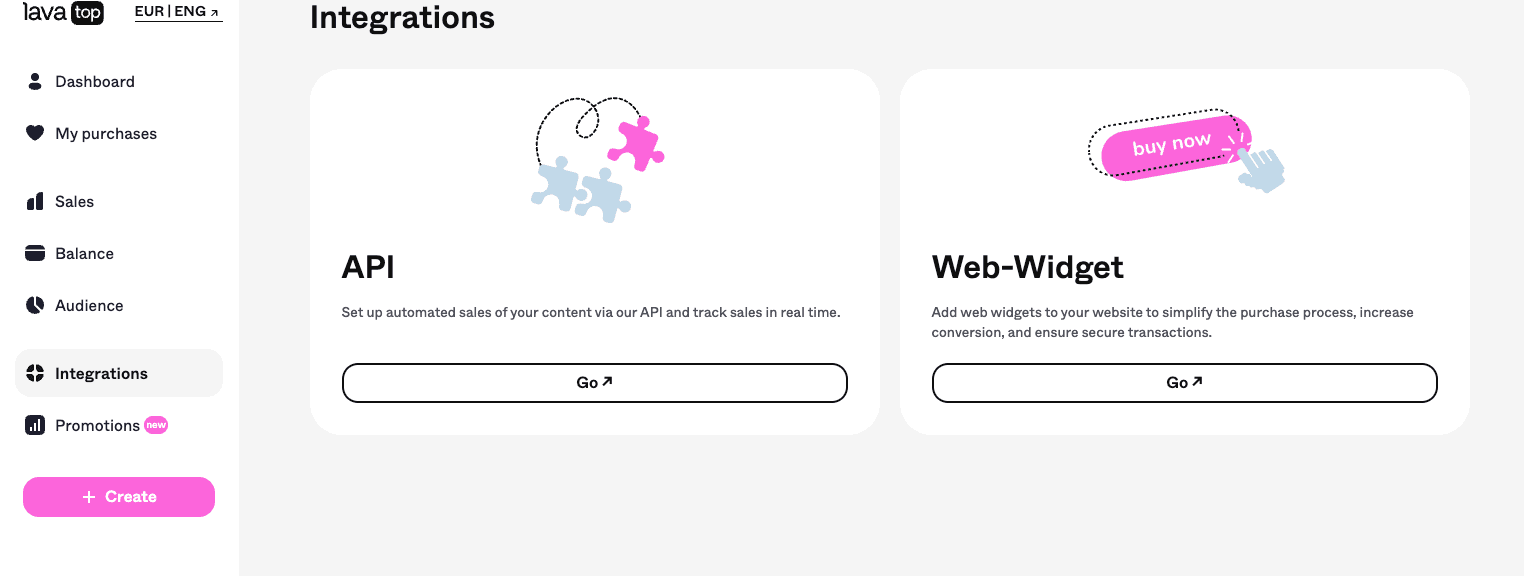
Alles auf der lava.top-Seite liegt an einem Ort: Integrations im linken Menü, die Karte API.
Erstelle einen API-Schlüssel
Öffne die Karte API und drücke „Create API key“. Der Schlüssel wird einmal angezeigt — kopiere ihn sofort: lava.top zeigt ihn kein zweites Mal, und ein verlorener Schlüssel lässt sich nur durch einen neuen ersetzen.

Füge den Schlüssel in deinem Bereich ein
Öffne in CreateYourVPN den Abschnitt „Monetarisierung“, drücke „Verbinden“ auf der Karte lava.top, füge den Schlüssel in das Feld „lava.top API key“ ein und speichere.
Wir prüfen den Schlüssel sofort und antworten entweder „Schlüssel akzeptiert“ — mit der Anzahl der im Konto gefundenen Produkte — oder „lava.top hat diesen Schlüssel nicht akzeptiert“.
Direkt nach dem Speichern erscheinen im selben Formular zwei weitere Werte: die Webhook URL und der Webhook-Schlüssel. Die trägst du im nächsten Schritt in lava.top ein. Den Webhook-Schlüssel erzeugen wir — du musst dir nichts ausdenken.
Lege den Webhook an
lava.top bietet das direkt nach dem Erstellen des Schlüssels an — drücke „+ Add Webhook“. Dieselbe Schaltfläche gibt es später auch auf der API-Seite.
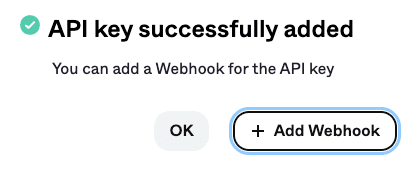
Du brauchst nur einen Webhook — im Feld für den Ereignistyp werden alle nötigen Typen gleichzeitig markiert:
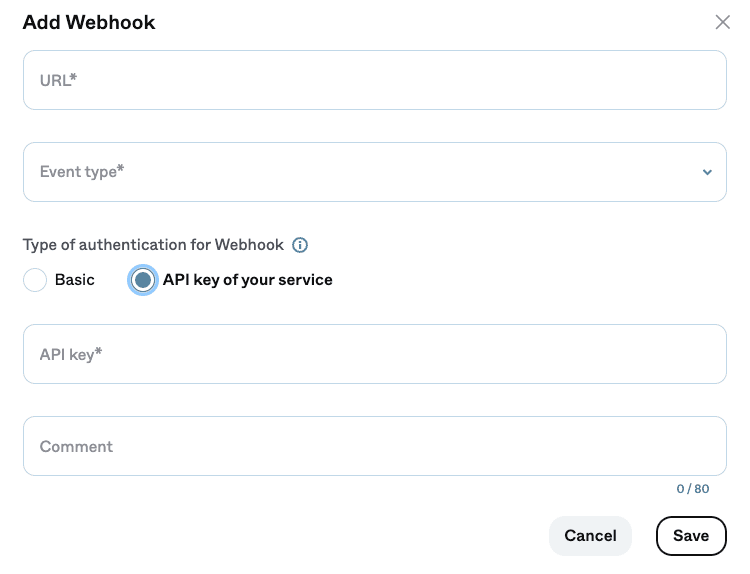
URL — die Webhook-Adresse aus deinem Bereich. lava.top akzeptiert nur HTTPS; unsere Adresse ist genau das.
Event type — markiere beide Typen: „Payment result“ und „Recurring payment“. Die Liste erlaubt Mehrfachauswahl, ein zweiter Webhook ist nicht nötig.
Type of authentication for Webhook — wähle „API key of your service“ und füge in das Feld „API key“ den Webhook-Schlüssel aus deinem Bereich ein. (Basic geht auch — wir akzeptieren es —, aber das sind zwei Felder statt einem.)
Comment — optional, für dich selbst: eine Notiz wie „CreateYourVPN — Zahlungen“ hilft, wenn du mehrere Integrationen hast.
lava.top versieht den Anfragekörper nicht mit einer kryptografischen Signatur; der geheime Webhook-Schlüssel authentifiziert daher die Zustellung. Behandle ihn wie ein Passwort.
Nimm die Markierung bei „Recurring payment“ nicht weg, wenn du Abonnements verkaufst: ohne diesen Ereignistyp erreichen uns Verlängerungen nicht und der Zugang eines zahlenden Kunden läuft einfach aus. Für einmalige Produkte genügt „Payment result“, beide markiert zu lassen ist aber unproblematisch.
Was uns der API-Schlüssel gibt
Schlüssel „nur zum Lesen“ hat lava.top nicht — ein API-Schlüssel gibt vollen Zugriff auf das Autorenkonto. Wir verwenden ihn für genau drei Dinge: eine Zahlung zu erstellen, wenn der Kunde auf „Bezahlen“ klickt; deinen Produktkatalog für die Angebotsauswahl zu lesen; ein Abo zu kündigen, wenn der Kunde die automatische Verlängerung in seinem Bereich abschaltet. Preise ändern wir nicht, deine Verkäufe exportieren wir nicht, und sonst machen wir mit diesem Schlüssel nichts. Der Schlüssel wird verschlüsselt gespeichert, nirgends erneut angezeigt und landet nicht in unseren Logs. Willst du den Zugriff kappen — lösche die Verbindung in deinem Bereich, der Schlüssel wird mit ihr gelöscht.
Schritt 4. Ordne Angebote deinen Tarifen zu
Öffne „Tarife“, geh in einen Tarif und finde den Block lava.top:
Drücke „Produkte laden“ — wir holen den Katalog aus deinem lava.top-Konto.
Wähle das Angebot, als das dieser Tarif verkauft wird. In der Liste siehst du Produkt, Preis und Abbuchungszeitraum.
Prüfe die Warnungen, falls welche erscheinen. Dein Bereich sagt dir, wenn das Angebot keinen Preis in der Währung des Tarifs hat und wenn der Abbuchungszeitraum von der Laufzeit des Tarifs abweicht („bucht alle 30 Tage ab, der Tarif gewährt aber 365“).
Gerade ein Produkt in lava.top angelegt und siehst es nicht in der Liste? Drücke „Liste aktualisieren“ — der Katalog wird eine Minute lang zwischengespeichert.
Der Käufer kann zwischen allen Währungen wechseln, die im gewählten Angebot verfügbar sind. Bei einer einmaligen Rubelzahlung zeigen wir Karte und SBP, bei einem Rubel-Abo nur Karte. In Dollar und Euro stehen Karte und PayPal zur Verfügung.
Schritt 5. Prüfe es mit einer echten Zahlung
Kauf den günstigsten Tarif selbst, aus einem Kundenkonto auf deinem Schaufenster. Innerhalb einer Minute sollte der Tarif in diesem Konto erscheinen und die Zahlung im Journal den Status „Verarbeitet“ haben (Abschnitt „Monetarisierung“).
Wenn das nicht passiert:
- das Ereignis steht gar nicht im Journal — der Webhook in lava.top zeigt auf die falsche Adresse, es sind nicht die nötigen Ereignistypen markiert, oder der Webhook-Schlüssel stimmt nicht mit dem in deinem Bereich überein. lava.top hat eine Webhook-Historie mit Schaltfläche zum erneuten Senden — fang dort an;
- das Ereignis ist da, aber „Ohne Zuordnung“ — wir konnten nicht erkennen, wessen Zahlung das ist und für welchen Tarif. Ordne sie direkt im Journal von Hand zu: das Abo wird mit demselben Code vergeben wie bei einer automatischen Zahlung;
- „Erfordert Aufmerksamkeit“ — die Zahlung braucht eine menschliche Entscheidung: der Kunde ist in deinem Bereich gesperrt, oder der Tarif wurde nach dem Erstellen der Zahlung auf ein anderes lava.top-Produkt umgehängt. Den Zugang fassen wir hier nicht selbst an — du entscheidest.
Kann eine Abo-Verlängerung nicht abgebucht werden, versucht lava.top es nach 8 und 24 Stunden noch zweimal und sendet die Fehlermeldung erst nach dem letzten Versuch. Wir entziehen deshalb keinen Zugang: der bereits bezahlte Zeitraum läuft immer bis zum Ende. Eine Kündigungsmeldung bedeutet nur, dass keine weitere Verlängerung erwartet wird.
Rund ums Geld
- Die Provision von lava.top beträgt 8 % jeder erfolgreichen Zahlung. Sie wird sofort einbehalten und bei einer Rückerstattung an den Kunden nicht zurückgegeben.
- Rückerstattungen macht man im lava.top-Bereich, Abschnitt „Verkäufe“; eine Rückerstattung bei einem Abo kündigt das Abo. Einen eigenen Webhook-Typ für Rückerstattungen und Chargebacks hat lava.top bisher nicht, deshalb siehst du sie im lava.top-Bereich und nicht in unserem Journal.
- Automatische Verlängerung kündigen. Der Kunde kann das selbst in seinem Bereich auf deinem Schaufenster tun — wir bitten dann lava.top, das Abo zu kündigen — oder in seinem eigenen lava.top-Konto; du kannst es auch für ihn aus deinem lava.top-Bereich kündigen. Eine Kündigung nimmt den Zugang nicht weg: er gilt bis zum Ende des bereits bezahlten Zeitraums, und wir hören einfach auf, die nächste Abbuchung zu erwarten.
- Ein Chargeback kann bis zu 540 Tage nach der Zahlung eingeleitet werden, und für die Vorlage von Nachweisen hast du 3 Tage. Bewahre die Bedingungen deines Schaufensters und den Schriftverkehr mit dem Kunden auf — so sehen Nachweise aus.
- Die Zahlungslimits hängen vom Produkttyp ab. Das Minimum beträgt immer 50 ₽ / 5 $ / 5 €. Für Abonnements gilt ein Maximum von 300 000 ₽ / 3 000 $ / 3 000 €, für einmalige Produkte von 1 000 000 ₽ / 10 000 $ / 10 000 €.
Wenn ein Schlüssel geleakt ist
Auf der lava.top-Karte gibt es zwei verschiedene Schaltflächen, und sie tun Verschiedenes:
- „Webhook-Schlüssel erneuern“ — gibt einen neuen Schlüssel für eingehende Benachrichtigungen aus. Den neuen Wert musst du in den Webhook in lava.top eintragen; bis dahin werden Zahlungen nicht bestätigt.
- „Webhook-URL rotieren“ — gibt eine neue Adresse aus. Die alte funktioniert sofort nicht mehr, auch sie muss im Webhook aktualisiert werden.
Ist der API-Schlüssel selbst geleakt — widerrufe ihn in lava.top, erstelle einen neuen und füge ihn in deinem Bereich ein.
So richtest du deinen Server ein (Modus „Ein Server“)
Schritt-für-Schritt-Anleitung: wie du deinen VPS im Modus „Ein Server“ mit CreateYourVPN verbindest — vom Mieten eines Servers bis zum fertigen persönlichen VPN in wenigen Minuten.
Happ
Wie du die App Happ auf deinem Handy oder Computer installierst, was du tun kannst, wenn sie in deinem Land nicht verfügbar ist, und wie du dich mit dem Link aus deinem Konto verbindest.