Accepter les paiements avec lava.top
Guide pas à pas : connectez lava.top à CreateYourVPN pour que vos clients rechargent leur solde sur votre vitrine. Clé API, webhook, montants de recharge et recharge automatique.
lava.top accepte les cartes, le SBP et PayPal en roubles, dollars et euros. Vos clients l'utilisent pour recharger leur solde dans l'espace client de votre vitrine, et ils achètent les forfaits avec ce solde : plus besoin d'accorder l'accès à la main.
lava.top fonctionne avec des montants fixes : le client choisit l'un des montants de recharge que vous avez configurés, et chaque montant a sa propre offre au même prix. Le client ne peut pas saisir un montant de son choix. Pour accepter n'importe quel montant, connectez aussi PayHot.
L'argent va sur votre propre compte lava.top. CreateYourVPN n'est pas un intermédiaire dans les paiements et ne prend aucune commission sur vos ventes.
L'encaissement est disponible avec le forfait payant Max : avec lui, votre vitrine se met à vendre et le solde des clients s'active tout seul. Pour les tarifs de la plateforme, voir la leçon sur la facturation.
Ce qu'il vous faut
- un compte sur lava.top (un compte auteur, c'est-à-dire celui qui vend) ;
- 10 à 15 minutes pour la configuration initiale ;
- une petite somme pour une recharge de test : lava.top n'a pas de mode test, la seule façon de vérifier toute la configuration est donc un vrai paiement (minimum 50 ₽ / 5 $ / 5 €).
Étape 1. Inscription et vérification
Inscrivez-vous sur lava.top et remplissez votre profil : avec un profil vide, la page de paiement paraît inachevée à l'acheteur.
Allez ensuite dans Balance → vérification et passez-la : un document et un selfie, 18+, sans VPN activé.
Vous pouvez vendre avant la vérification, mais vous ne pouvez pas retirer votre argent sans elle. N'attendez pas votre premier retrait pour la faire.
Étape 2. Créez vos produits
Le prix d'une offre lava.top est le montant de la recharge. Créez autant d'offres que de montants que vous voulez proposer à vos clients.
- Recharge ponctuelle : un produit numérique, un cours ou une consultation à prix fixe. Une offre donne un montant, par exemple 300, 500 ou 1000 ₽.
- Recharge automatique : un produit de type « Abonnement ». lava.top prélève automatiquement le prix de l'offre selon sa périodicité (chaque mois, tous les 3 mois, tous les 6 mois ou chaque année), et chaque prélèvement recharge le solde du client.
- L'offre doit avoir un prix dans la devise du compte client. Vous trouverez la devise dans la section « Monétisation », sur la carte « Solde des clients ». lava.top accepte les roubles, les dollars et les euros.
- Masquez les produits de votre page publique lava.top à l'aide du réglage de visibilité. N'activez pas « Prix sur demande via l'API » : CreateYourVPN fonctionne avec des offres à prix fixe. Un achat fait directement sur votre page lava.top arrive sans notre marqueur, et nous ne saurons pas à qui appartient le paiement. Les produits masqués à prix fixe restent visibles dans votre espace.
Une offre, dans lava.top, est une façon de vendre un produit à un prix et avec une période de facturation donnés. Un produit peut avoir plusieurs offres, et dans votre espace vous choisissez la bonne pour chaque montant.
Étape 3. Connectez le compte dans CreateYourVPN
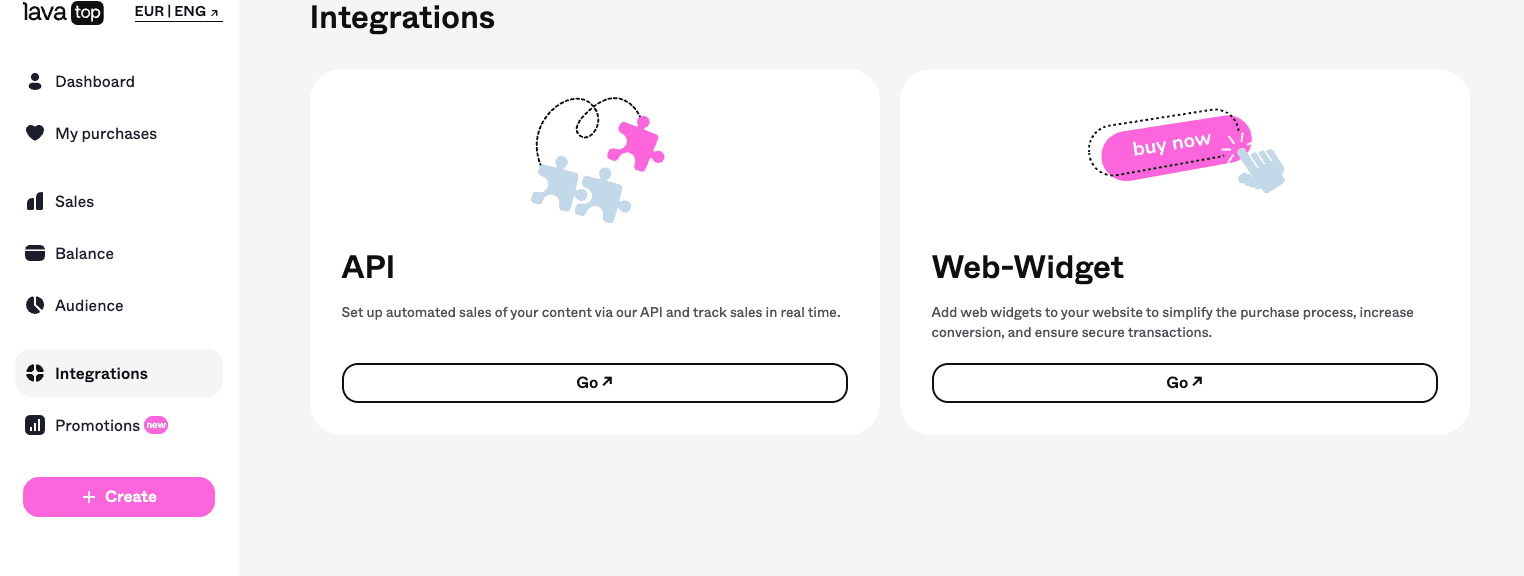
Tout ce qu'il faut côté lava.top se trouve au même endroit : Integrations dans le menu de gauche, la carte API.
Créez une clé API
Ouvrez la carte API et appuyez sur « Create API key ». La clé n'est affichée qu'une seule fois, copiez-la donc tout de suite : lava.top ne la montrera plus jamais, et une clé perdue ne peut être que remplacée par une nouvelle.

Collez la clé dans votre espace
Dans CreateYourVPN, ouvrez la section « Monétisation », appuyez sur « Connecter » sur la carte lava.top, collez la clé dans le champ « Clé API lava.top » et enregistrez.
Nous vérifions la clé immédiatement et répondons soit « Clé acceptée », avec le nombre de produits trouvés sur votre compte, soit « lava.top n'a pas accepté cette clé ».
Juste après l'enregistrement, deux autres valeurs apparaissent dans le même formulaire : Webhook URL et clé du webhook. Ce sont elles que vous collerez dans lava.top à l'étape suivante. La clé du webhook, c'est nous qui la générons : vous n'avez rien à inventer.
Ajoutez le webhook
lava.top le propose juste après la création de la clé : appuyez sur « + Add Webhook ». Le même bouton reste disponible ensuite sur la page API.
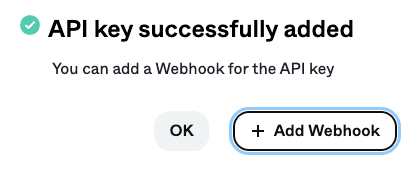
Il ne faut qu'un seul webhook : dans le champ « Type d'événement », on coche tous les événements à la fois.
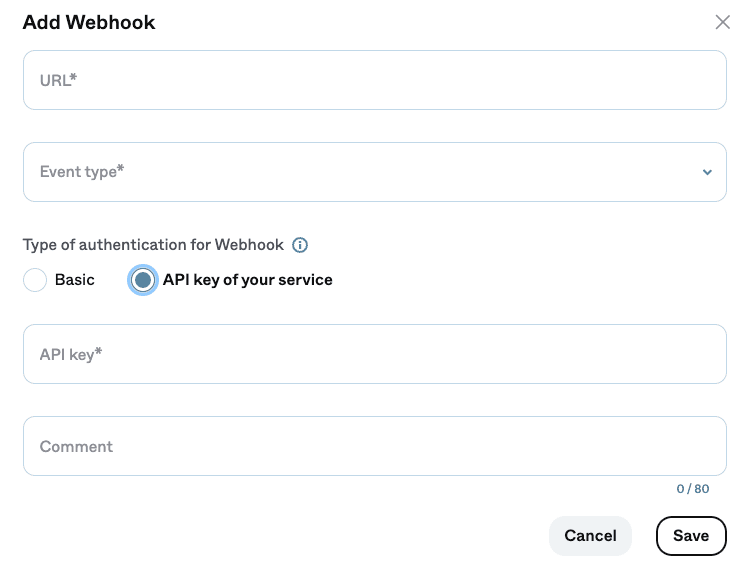
URL : l'adresse du webhook prise dans votre espace. lava.top n'accepte que le HTTPS, et la nôtre l'est déjà.
Type d'événement : cochez tous les événements de la liste. La sélection est multiple, un second webhook est donc inutile.
Type of authentication for Webhook : choisissez « API key of your service » et collez dans le champ « API key » la clé du webhook prise dans votre espace. Basic fonctionne aussi, nous l'acceptons, mais cela fait deux champs au lieu d'un.
Comment : facultatif, pour vous. Une note du genre « CreateYourVPN, paiements » aide quand vous avez plusieurs intégrations.
lava.top n'ajoute pas de signature cryptographique au corps de la requête, c'est donc la clé du webhook qui authentifie la livraison. Traitez-la comme un mot de passe.
Ne laissez aucun événement décoché : sans les événements des paiements récurrents, les recharges automatiques de vos clients n'arriveront jamais sur leur solde. Tout cocher est toujours sans risque.
Ce que la clé API nous donne
lava.top n'a pas de clés « en lecture seule » : une clé API donne un accès complet au compte auteur. Nous l'utilisons pour exactement trois choses : créer un paiement quand un client clique sur « Payer » ; lire votre catalogue de produits pour que vous puissiez choisir les offres dans votre espace ; annuler un abonnement quand un client désactive la recharge automatique ou le renouvellement automatique dans son espace client. Nous ne changeons jamais les prix, n'exportons jamais vos ventes et ne touchons à rien d'autre. La clé est stockée chiffrée, n'est plus jamais affichée et n'apparaît jamais dans nos logs. Si vous voulez un jour couper l'accès, supprimez la connexion dans votre espace : la clé est supprimée avec elle.
Étape 4. Ajoutez les montants de recharge
Ouvrez « Forfaits » et trouvez le bloc « Recharge du solde ».
Cliquez sur « Ajouter une recharge », choisissez une offre ponctuelle dans la liste « Offre lava.top » et cliquez sur « Ajouter une recharge » dans la fenêtre. Le montant sera égal au prix de l'offre. Ajoutez ainsi chaque montant, jusqu'à 20.
Pour une recharge automatique, cliquez sur « Ajouter une recharge automatique », choisissez un abonnement lava.top et cliquez sur « Ajouter une recharge automatique » dans la fenêtre. L'offre fixe le montant et la fréquence, par exemple 500 ₽ chaque mois. Votre espace indique pour quel forfait une telle recharge suffit.
Vérifiez les avertissements sur les lignes, s'il y en a. Votre espace vous signale quand l'offre n'a pas de prix dans la devise du solde, quand elle coûte un autre montant que celui de la recharge et quand elle a disparu de lava.top.
Vous venez de créer un produit dans lava.top et ne le voyez pas dans la liste ? Appuyez sur « Actualiser la liste » : le catalogue est mis en cache pendant une minute.
Tant que vous n'avez ajouté aucun montant ni connecté PayHot, vos clients n'ont rien pour recharger : dans la fenêtre « Recharger le solde », ils voient « La recharge n'est pas encore disponible ». Ajoutez au moins un montant égal ou supérieur au prix de votre forfait le plus cher : un client au solde vide pourra alors recharger et acheter le forfait en un seul paiement, avec le bouton « Recharger et acheter ».
Vous ne choisissez pas d'offre dans le forfait lui-même : un forfait dans la devise du compte s'achète avec le solde. L'exception est un forfait tarifé dans une autre devise et associé plus tôt à une offre : le client le paie directement via lava.top.
Ce que voit le client
Dans l'espace client de votre vitrine, le client clique sur « Recharger ». Dans l'onglet « Une fois », il choisit l'un de vos montants et un moyen de paiement : une carte, le SBP (roubles uniquement) ou PayPal si l'offre a un prix en dollars ou en euros. Dans l'onglet « Automatique », il active une recharge automatique : par carte ou PayPal, car les abonnements lava.top n'acceptent pas le SBP. Le solde reçoit toujours le montant de la recharge dans la devise du compte, même si le client a payé dans une autre devise.
La recharge automatique nécessite un forfait de type abonnement avec une durée et un prix dans la devise du compte : sans lui, le client n'a pas d'onglet « Automatique ». Elle fonctionne avec le renouvellement automatique du forfait par le solde : ce renouvellement s'active tout seul quand le client met en place la recharge automatique, et si le client n'a pas encore de forfait, le premier prélèvement l'achète. Un client n'a qu'une seule recharge automatique.
Étape 5. Vérifiez avec un vrai paiement
Depuis un compte client sur votre vitrine, rechargez le solde du plus petit montant. Dans la minute, l'argent doit apparaître sur le solde, et dans la section « Monétisation », dans le « Journal des paiements », une recharge du solde doit apparaître avec le statut « Traité ». Achetez ensuite un forfait avec le solde.
Si ce n'est pas le cas :
- l'événement n'est pas du tout dans le journal : le webhook dans lava.top pointe vers la mauvaise adresse, tous les événements n'y sont pas cochés, ou sa clé ne correspond pas à celle de votre espace. lava.top garde un historique des webhooks avec un bouton de renvoi : commencez par là ;
- l'événement est là, mais l'argent n'est pas sur le solde : l'événement porte la mention « Non crédité sur le solde » avec une indication. Vérifiez le paiement dans lava.top et créditez le montant par un ajustement dans la fiche du client ;
- « Non associé » : nous n'avons pas pu savoir à qui appartient le paiement. Cela arrive quand un client a acheté un produit directement sur votre page lava.top, sans passer par la vitrine. Trouvez le client et créditez le montant par un ajustement dans sa fiche ;
- « À traiter » : l'événement demande votre décision, et l'événement lui-même indique quoi faire.
Si un prélèvement d'abonnement échoue, lava.top fait deux nouvelles tentatives, après 8 et 24 heures, et n'envoie l'avis d'échec qu'après la dernière. Le client voit dans son espace client que le dernier prélèvement n'est pas passé. L'argent déjà sur le solde reste au client.
Côté argent
- La commission de lava.top : 8 % de chaque paiement réussi. Elle est prélevée immédiatement et n'est pas restituée si vous remboursez ensuite le client.
- Le remboursement se fait depuis l'espace lava.top, section « Ventes » ; un remboursement sur un abonnement annule l'abonnement. La notification d'un remboursement ou d'un chargeback arrive dans le journal avec le statut « À traiter ». Après un remboursement, le solde du client ne diminue pas tout seul : débitez le même montant par un ajustement dans la fiche du client.
- Désactiver la recharge automatique. Le client la désactive dans son espace client sur votre vitrine, et nous demandons à lava.top d'annuler l'abonnement. Si le client désactive le renouvellement automatique de son forfait, la recharge automatique est désactivée avec lui. Vous pouvez aussi annuler l'abonnement dans l'espace lava.top. Dans tous les cas, l'argent sur le solde n'est pas perdu.
- Un chargeback peut être ouvert jusqu'à 540 jours après le paiement, et vous avez 3 jours pour fournir des preuves. Conservez vos conditions de vente, vos échanges avec le client et la preuve que l'accès a été fourni.
- Les limites de paiement dépendent du type de produit. Le minimum est toujours de 50 ₽ / 5 $ / 5 €. Pour un abonnement, le maximum est de 300 000 ₽ / 3 000 $ / 3 000 € ; pour un produit à paiement unique, de 1 000 000 ₽ / 10 000 $ / 10 000 €.
Si une clé fuite
Sur la carte lava.top, il y a deux boutons distincts, et ils font des choses différentes :
- « Renouveler la clé du webhook » délivre une nouvelle clé pour les notifications entrantes. Collez la nouvelle valeur dans le webhook de lava.top ; tant que ce n'est pas fait, les paiements ne seront pas confirmés.
- « Changer l'URL du webhook » délivre une nouvelle adresse. L'ancienne cesse de fonctionner immédiatement ; mettez-la aussi à jour dans le webhook.
Si c'est la clé API elle-même qui a fuité, révoquez-la dans lava.top, créez-en une nouvelle et collez-la dans votre espace.
Comment configurer votre serveur (mode « Serveur unique »)
Guide pas à pas : comment connecter votre VPS à CreateYourVPN en mode « Serveur unique » — de la location d'un serveur à un VPN personnel opérationnel en quelques minutes.
Accepter les paiements avec PayHot
Guide pas à pas : connectez PayHot à CreateYourVPN pour que vos clients rechargent leur solde du montant de leur choix par carte, via SBP ou en cryptomonnaie. Demande d'adhésion, clé API, webhook, moyens de paiement et recharge automatique.