Fizetések fogadása a lava.top segítségével
Lépésről lépésre útmutató: hogyan kösd össze a lava.top-fiókodat a CreateYourVPN-nel, hogy az ügyfél fizetése magától előfizetéssé váljon — API-kulcs, egy webhook, ajánlatok hozzárendelése a csomagokhoz.
A lava.top olyan fizetési szolgáltató, amely kártyát, SBP-t és PayPalt fogad rubelben, dollárban és euróban. Egyszer kötöd össze — és a kirakatodban leadott fizetés magától aktív előfizetéssé válik: kézzel nem kell hozzáférést adnod.
A pénz a saját lava.top-fiókodra érkezik. A CreateYourVPN nem közvetítő a fizetésekben, és nem von le jutalékot az eladásaidból.
A fizetések fogadása a fizetős Max csomag része — ez kapcsolja a kirakatot értékesítési módba. A platform áraiért lásd a számlázásról szóló leckét.
Amire szükséged lesz
- egy fiók a lava.top oldalon (szerzői fiók — az, amelyik értékesít);
- 10–15 perc a kezdeti beállításra;
- egy kis összeg a tesztfizetéshez: a lava.top-nak nincs tesztkörnyezete, így a teljes beállítást csak valódi vásárlással lehet ellenőrizni (minimum 50 ₽ / 5 $ / 5 €).
1. lépés. Regisztráció és ellenőrzés
Regisztrálj a lava.top-on, és töltsd ki a profilodat — üres profillal a fizetési oldal befejezetlennek tűnik a vásárló szemében.
Utána lépj a Balance → ellenőrzés menüpontra: okmány és szelfi, 18+, bekapcsolt VPN nélkül.
Értékesíteni az ellenőrzés előtt is tudsz, kifizetni viszont nélküle nem. Ne halaszd az első kifizetésig.
2. lépés. Hozd létre a termékeidet
A lava.top-on hozz létre egy terméket minden csomaghoz, amit árulsz.
- Ismétlődő csomaghoz válaszd az „Előfizetés” terméktípust — így a lava.top magától terhel, és minden megújítás nálunk is meghosszabbítja a hozzáférést.
- Egyszeri vásárláshoz fix áras digitális terméket, tanfolyamot vagy konzultációt használj.
- Ellenőrizd, hogy az ajánlatnak legalább egy támogatott pénznemben legyen ára: RUB, USD vagy EUR. A kirakatban alapértelmezés szerint a csomag pénzneme van kiválasztva, de a vevő az ajánlat bármely más elérhető pénznemére átválthat.
- A terhelési időszakot igazítsd a csomag időtartamához: havi termék ↔ 30 nap, 90 nap ↔ 90, és így tovább.
- A láthatóság beállításával rejtsd el a termékeket a nyilvános lava.top-oldaladról. Ne kapcsold be az „Ár kérésre, API-n keresztül” módot: a CreateYourVPN jelenleg fix áras ajánlatokkal működik. A közvetlen lava.top-vásárlás a jelölésünk nélkül érkezik, ezért előfordulhat, hogy nem párosítható csomaghoz; ilyenkor „Párosítatlan” lesz. A rejtett, fix áras termékek továbbra is látszanak az ajánlatválasztóban.
A termék árát a lava.top ajánlatnak (offer) nevezi. Egy terméknek több ajánlata is lehet (különböző pénznemek és időszakok) — pontosan ezt választod majd ki minden csomaghoz.
Mi történik ismételt vásárláskor
Az egyszeri terméknek nincs megújítása: ha az ügyfélnek több kell, egyszerűen újra megveszi. Ez normál forgatókönyv, és előre vásárolni biztonságos — a napok hozzáadódnak a maradékhoz, nem indulnak nulláról. Tíz megmaradt nap plusz egy friss hónap negyven napot ad.
Egy kivétel, ha a csomag forgalmat is ad: a keret cserélődik, nem adódik össze. Az az ügyfél, aki vett 100 GB-ot, elhasznált 30-at, és újra megveszi ugyanazt a csomagot, friss 100 GB-tal marad, nem 170-nel. Ezt vedd figyelembe a forgalmi csomagok árazásánál.
3. lépés. Kösd össze a fiókot a CreateYourVPN-ben
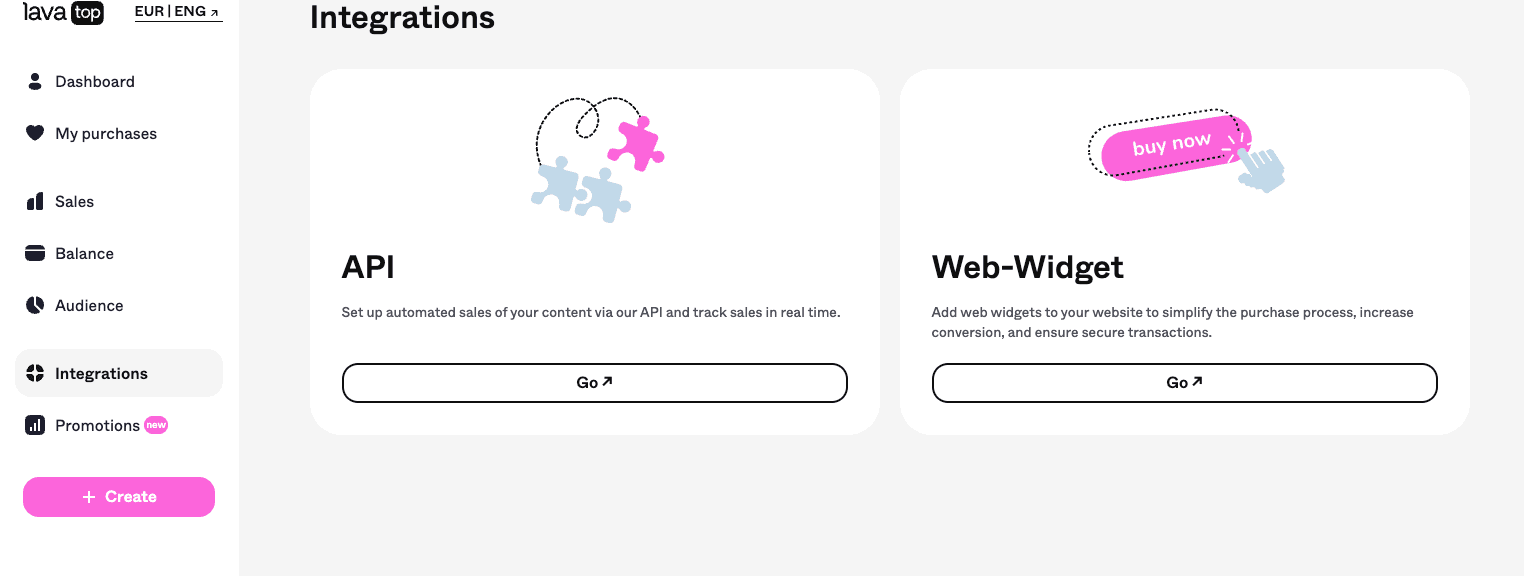
Minden, ami a lava.top oldalán kell, egy helyen van: a bal oldali menü Integrations pontja, az API kártya.
Hozz létre API-kulcsot
Nyisd meg az API kártyát, és nyomd meg a „Create API key” gombot. A kulcs egyszer jelenik meg — másold ki azonnal: a lava.top másodszor nem mutatja meg, az elveszett kulcsot pedig csak újra lehet cserélni.

Illeszd be a kulcsot a fiókodban
A CreateYourVPN-ben nyisd meg a „Monetizáció” szakaszt, nyomd meg a „Csatlakoztatás” gombot a lava.top kártyán, illeszd be a kulcsot a „lava.top API-kulcs” mezőbe, és mentsd el.
A kulcsot azonnal ellenőrizzük, és vagy azt válaszoljuk, hogy „Kulcs elfogadva” — a fiókban talált termékek számával —, vagy azt, hogy „a lava.top nem fogadta el ezt a kulcsot”.
Mentés után ugyanabban az űrlapban két további érték jelenik meg: a webhook URL és a webhook-kulcs. Ezeket illeszted be a lava.top-ba a következő lépésben. A webhook-kulcsot mi generáljuk — semmit sem kell kitalálnod.
Hozd létre a webhookot
A lava.top ezt rögtön a kulcs létrehozása után felajánlja — nyomd meg a „+ Add Webhook” gombot. Ugyanez a gomb később is elérhető az API oldalon.
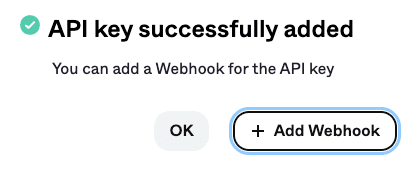
Elég egy webhook — az eseménytípus mezőben egyszerre kijelölhető az összes szükséges típus:
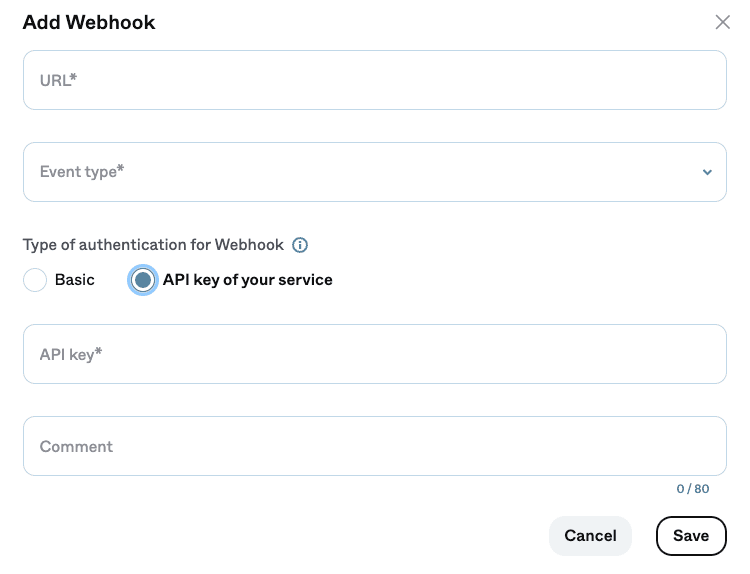
URL — a webhook címe a fiókodból. A lava.top csak HTTPS-t fogad el; a miénk pontosan ilyen.
Event type — jelöld ki mindkét típust: „Payment result” és „Recurring payment”. A lista többszörös választást enged, második webhookra nincs szükség.
Type of authentication for Webhook — válaszd az „API key of your service” lehetőséget, és illeszd be az „API key” mezőbe a fiókodból származó webhook-kulcsot. (A Basic is jó — elfogadjuk —, de az két mező egy helyett.)
Comment — nem kötelező, magadnak: egy „CreateYourVPN — fizetések” jellegű felirat segít, ha több integrációd van.
A lava.top egyáltalán nem írja alá a kéréseket, így épp a webhook kulcsa mondja meg a fogadónknak, hogy a kézbesítés a te fiókodból jött — kezeld jelszóként.
Ne vedd ki a jelölést a „Recurring payment” mellől, ha előfizetéseket árulsz: e nélkül az eseménytípus nélkül a megújítások nem jutnak el hozzánk, a fizető ügyfél hozzáférése pedig egyszerűen lejár. Egyszeri termékeknél a „Payment result” is elég, de nyugodtan maradhat mindkettő bejelölve.
Mit ad nekünk az API-kulcs
A lava.top-nak nincs „csak olvasható” kulcsa — az API-kulcs teljes hozzáférést ad a szerzői fiókhoz. Pontosan három dologra használjuk: fizetés létrehozására abban a pillanatban, amikor az ügyfél a „Fizetés” gombra kattint; a termékkatalógusod beolvasására az ajánlatválasztóhoz; az előfizetés lemondására, amikor az ügyfél a saját fiókjában kikapcsolja az automatikus megújítást. Árakat nem módosítunk, az eladásaid exportjához nem nyúlunk, és mást nem csinálunk ezzel a kulccsal. A kulcs titkosítva tárolódik, sehol nem jelenik meg újra, és nem kerül a naplóinkba. Ha el akarod vágni a hozzáférést — töröld a kapcsolatot a fiókodban, a kulcs vele együtt törlődik.
4. lépés. Rendeld az ajánlatokat a csomagjaidhoz
Nyisd meg a „Csomagok” szakaszt, lépj be egy csomagba, és keresd meg a lava.top blokkot:
Nyomd meg a „Termékek betöltése” gombot — lekérjük a katalógust a lava.top-fiókodból.
Válaszd ki az ajánlatot, amellyel ezt a csomagot árulod. A listában látszik a termék, az ár és a terhelési időszak.
Nézd meg a figyelmeztetéseket, ha megjelennek. A fiók szól, ha az ajánlatnak nincs ára a csomag pénznemében, és ha a terhelési időszak eltér a csomag időtartamától („30 naponta terhel, a csomag viszont 365 napot ad”).
Épp most hoztál létre terméket a lava.top-on, és nem látod a listában? Nyomd meg a „Lista frissítése” gombot — a katalógus egy percig gyorsítótárban marad.
A vevő a kiválasztott ajánlat összes elérhető pénzneme között válthat. Egyszeri rubeles fizetésnél kártyát és SBP-t, rubeles előfizetésnél csak kártyát mutatunk. Dollárban és euróban kártya és PayPal érhető el.
5. lépés. Ellenőrizd valódi fizetéssel
Vedd meg magad a legolcsóbb csomagot egy ügyfélfiókból a saját kirakatodon. Egy percen belül a csomagnak meg kell jelennie abban a fiókban, a fizetésnek pedig a naplóban „Feldolgozva” állapottal („Monetizáció” szakasz).
Ha ez nem történt meg:
- az esemény egyáltalán nincs a naplóban — a lava.top-on a webhook rossz címre mutat, nincsenek benne bejelölve a szükséges eseménytípusok, vagy a webhook kulcsa nem egyezik a fiókodban lévővel. A lava.top vezet webhook-előzményeket újraküldés gombbal — kezdd ott;
- az esemény ott van, de „Párosítatlan” — nem tudtuk megállapítani, kié a fizetés és melyik csomagra szól. Párosítsd kézzel közvetlenül a naplóban: az előfizetést ugyanaz a kód adja ki, mint automatikus fizetésnél;
- „Figyelmet igényel” — a fizetéshez emberi döntés kell: az ügyfél tiltva van a fiókodban, vagy a csomag a fizetés létrehozása után egy másik lava.top-termékre került át. A hozzáféréshez itt magunktól nem nyúlunk — te döntesz.
Ha a megújítás díját nem sikerül levonni, a lava.top még kétszer próbálkozik — 8 és 24 óra múlva —, és csak az utolsó próbálkozás után küld sikertelen fizetési értesítést. A hozzáférést nem vonjuk vissza: a már kifizetett időszak mindig végigfut. A lemondási értesítés csak azt jelzi, hogy nem lesz újabb megújítás.
Pénzügyek
- A lava.top jutaléka 8 % minden sikeres fizetésből. Azonnal levonják, és ha később visszatéríted az ügyfelet, nem kapod vissza.
- A visszatérítés a lava.top fiókjából, az „Eladások” szakaszból történik; előfizetésnél a visszatérítés lemondja az előfizetést. A visszatérítésekre és chargebackekre a lava.top-nak egyelőre nincs külön webhook-típusa, ezért ezeket a lava.top fiókjában látod, nem a mi naplónkban.
- Az automatikus megújítás lemondása. Az ügyfél maga is lemondhatja a kirakatodon lévő fiókjában — ekkor mi kérjük meg a lava.top-ot az előfizetés lemondására —, vagy a saját lava.top-fiókjában; te is lemondhatod helyette a lava.top fiókodból. A lemondás nem veszi el a hozzáférést: a már kifizetett időszak végéig érvényes, mi pedig egyszerűen nem várjuk tovább a következő terhelést.
- Chargebacket a fizetéstől számított 540 napon belül lehet indítani, és bizonyítékok benyújtására 3 napod van. Őrizd meg a kirakatod feltételeit és az ügyféllel folytatott levelezést — a bizonyíték pontosan ez.
- A fizetési korlátok a termék típusától függenek. A minimum mindig 50 ₽ / 5 $ / 5 €. Előfizetésnél a maximum 300 000 ₽ / 3 000 $ / 3 000 €, egyszeri terméknél 1 000 000 ₽ / 10 000 $ / 10 000 €.
Ha kiszivárog egy kulcs
A lava.top kártyán két különböző gomb van, és különböző dolgokat csinálnak:
- „Új webhook-kulcs kiállítása” — új kulcsot ad a bejövő értesítésekhez. Az új értéket be kell illesztened a webhookba a lava.top-on; amíg nem teszed, a fizetések nem lesznek megerősítve.
- „Webhook URL cseréje” — új címet ad. A régi azonnal működésképtelenné válik, ezt is frissíteni kell a webhookban.
Ha maga az API-kulcs szivárgott ki — vond vissza a lava.top-on, hozz létre újat, és illeszd be a fiókodba.
Hogyan állítsd be a saját szerveredet (»Egy szerver« mód)
Lépésről lépésre útmutató: hogyan csatlakoztasd a VPS-edet a CreateYourVPN-hez »Egy szerver« módban — a szerver bérlésétől a kész személyes VPN-ig néhány perc alatt.
Happ
Hogyan telepítsd a Happ alkalmazást a telefonodra vagy a számítógépedre, mit tegyél, ha nem érhető el az országodban, és hogyan csatlakozz a fiókodból kapott hivatkozással.