Accettare pagamenti con lava.top
Guida passo passo: collega lava.top a CreateYourVPN perché i tuoi clienti ricarichino il saldo sulla tua vetrina. Chiave API, webhook, importi di ricarica e ricarica automatica.
lava.top accetta carte, SBP e PayPal in rubli, dollari ed euro. I tuoi clienti lo usano per ricaricare il saldo nell'area personale della tua vetrina, e con quel saldo acquistano i piani: non devi concedere l'accesso a mano.
lava.top lavora con importi fissi: il cliente sceglie uno degli importi di ricarica che hai impostato, e ogni importo ha la sua offerta con lo stesso prezzo. Il cliente non può inserire un importo suo. Se vuoi accettare qualsiasi importo, collega anche PayHot.
Il denaro va sul tuo account lava.top. CreateYourVPN non fa da intermediario nei pagamenti e non trattiene commissioni sulle tue vendite.
Accettare pagamenti è possibile con il piano a pagamento Max: con questo piano la tua vetrina inizia a vendere e il saldo dei clienti si attiva da solo. Sui prezzi della piattaforma vedi la lezione sulla fatturazione.
Cosa ti serve
- un account su lava.top (un account autore, cioè quello che vende);
- 10–15 minuti per la configurazione iniziale;
- una piccola somma per una ricarica di prova: lava.top non ha una modalità test, quindi l'unico modo di verificare tutta la configurazione è un pagamento reale (il minimo è 50 ₽ / 5 $ / 5 €).
Passo 1. Registrazione e verifica
Registrati su lava.top e compila il profilo: con un profilo vuoto la pagina di pagamento sembra incompleta all'acquirente.
Poi vai su Balance → verifica e completala: documento e selfie, 18+, senza VPN attiva.
Vendere puoi anche prima della verifica, ma prelevare il denaro senza di essa no. Non rimandarla al primo prelievo.
Passo 2. Crea i tuoi prodotti
Il prezzo di un'offerta lava.top è l'importo della ricarica. Crea tante offerte quanti sono gli importi che vuoi proporre ai clienti.
- Ricarica una tantum: un prodotto digitale, un corso o una consulenza a prezzo fisso. Un'offerta dà un importo, ad esempio 300, 500 o 1000 ₽.
- Ricarica automatica: un prodotto di tipo «Abbonamento». lava.top addebita da sola il prezzo dell'offerta secondo la sua periodicità (ogni mese, ogni 3 mesi, ogni 6 mesi o ogni anno), e ogni addebito ricarica il saldo del cliente.
- L'offerta deve avere un prezzo nella valuta dell'account clienti. La valuta si trova nella sezione «Monetizzazione», nella scheda «Saldo dei clienti». lava.top accetta rubli, dollari ed euro.
- Nascondi i prodotti dalla tua pagina pubblica su lava.top tramite l'impostazione di visibilità. Non attivare «Prezzo su richiesta via API»: CreateYourVPN funziona con offerte a prezzo fisso. Un acquisto fatto direttamente dalla tua pagina lava.top arriva senza il nostro marcatore, e non sapremo di chi è il pagamento. I prodotti nascosti a prezzo fisso restano visibili nel tuo pannello.
Un'offerta in lava.top è un modo di vendere un prodotto con un determinato prezzo e periodo di addebito. Un prodotto può avere più offerte, e nel pannello scegli quella giusta per ciascun importo.
Passo 3. Collega l'account in CreateYourVPN
Tutto ciò che serve dal lato lava.top sta in un unico posto: Integrations nel menu di sinistra, la scheda API.
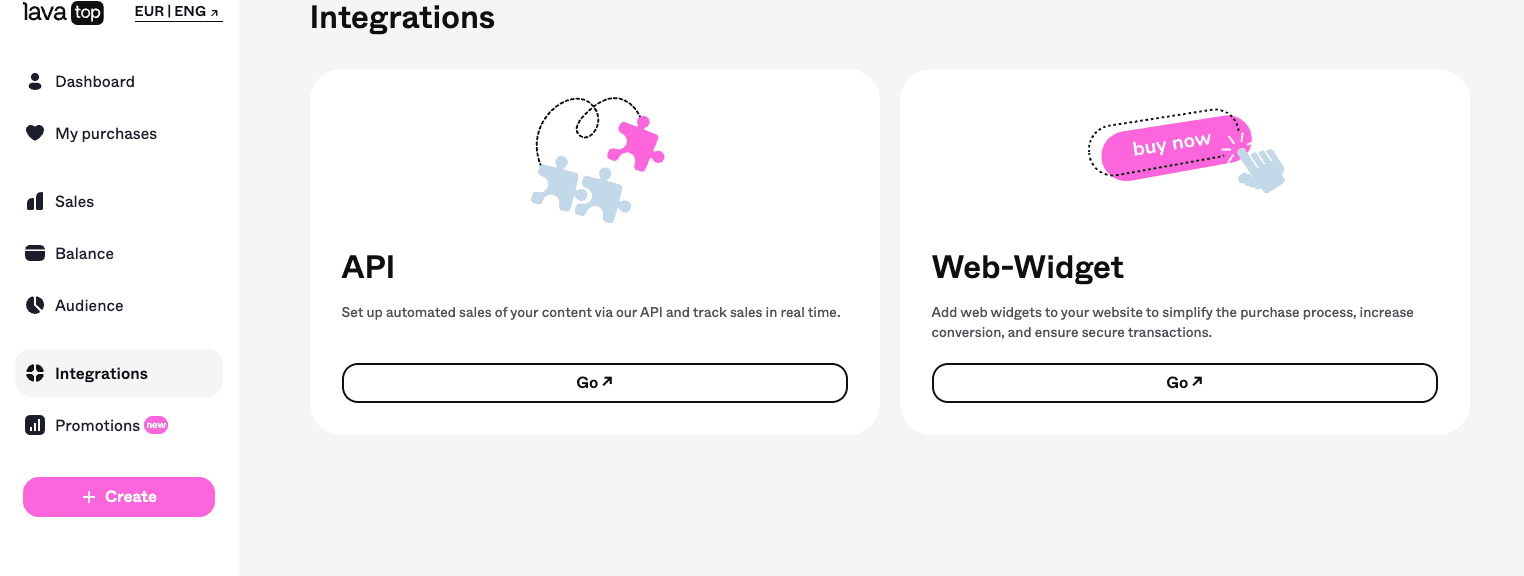
Crea una chiave API
Apri la scheda API e premi «Create API key». La chiave viene mostrata una sola volta, quindi copiala subito: lava.top non la mostrerà più, e una chiave persa si può solo sostituire con una nuova.

Incolla la chiave nel tuo pannello
In CreateYourVPN apri la sezione «Monetizzazione», premi «Collega» sulla scheda lava.top, incolla la chiave nel campo «Chiave API lava.top» e salva.
Controlliamo subito la chiave e rispondiamo «Chiave accettata», con il numero di prodotti trovati nell'account, oppure «lava.top non ha accettato questa chiave».
Subito dopo il salvataggio, nello stesso modulo compaiono altri due valori: Webhook URL e chiave del webhook. Sono quelli che incollerai in lava.top al passo successivo. La chiave del webhook la generiamo noi, non devi inventare niente.
Aggiungi il webhook
lava.top te lo propone subito dopo la creazione della chiave: premi «+ Add Webhook». Lo stesso pulsante resta disponibile poi nella pagina API.
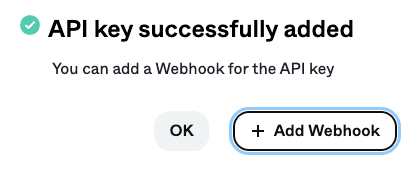
Serve un solo webhook: nel campo «Tipo di evento» si selezionano tutti gli eventi insieme.
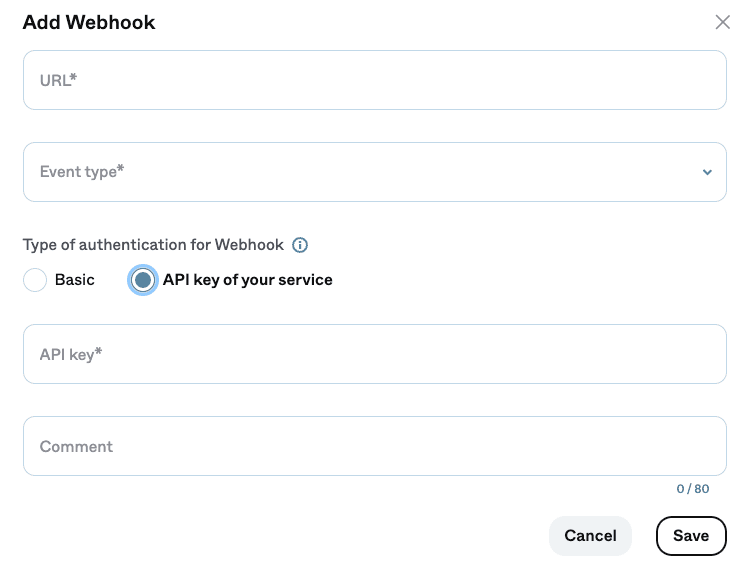
URL: l'indirizzo del webhook preso dal tuo pannello. lava.top accetta solo HTTPS, e il nostro lo è già.
Tipo di evento: seleziona tutti gli eventi dell'elenco. La selezione è multipla, quindi un secondo webhook non serve.
Type of authentication for Webhook: scegli «API key of your service» e incolla nel campo «API key» la chiave del webhook presa dal pannello. Anche Basic va bene, la accettiamo, ma sono due campi invece di uno.
Comment: facoltativo, per te. Una nota tipo «CreateYourVPN, pagamenti» aiuta quando hai più integrazioni.
lava.top non aggiunge una firma crittografica al corpo della richiesta, quindi è la chiave del webhook ad autenticare la consegna. Trattala come una password.
Non lasciare eventi deselezionati: senza gli eventi dei pagamenti ricorrenti, le ricariche automatiche dei tuoi clienti non arriveranno mai al loro saldo. Selezionare tutto è sempre sicuro.
Cosa ci dà la chiave API
lava.top non ha chiavi «di sola lettura»: una chiave API dà accesso completo all'account autore. La usiamo esattamente per tre cose: creare un pagamento quando un cliente preme «Paga»; leggere il tuo catalogo prodotti, perché tu possa scegliere le offerte nel pannello; annullare un abbonamento quando un cliente disattiva la ricarica automatica o il rinnovo automatico nella sua area personale. Non cambiamo mai i prezzi, non esportiamo mai le tue vendite e non tocchiamo nient'altro. La chiave è conservata cifrata, non viene più mostrata e non finisce mai nei nostri log. Se un giorno vuoi togliere l'accesso, elimina il collegamento nel pannello: con esso viene cancellata anche la chiave.
Passo 4. Aggiungi gli importi di ricarica
Apri «Piani» e trova il blocco «Ricarica del saldo».
Premi «Aggiungi ricarica», scegli un'offerta una tantum nell'elenco «Offerta lava.top» e premi «Aggiungi ricarica» nella finestra. L'importo diventa uguale al prezzo dell'offerta. Aggiungi così ogni importo, fino a 20.
Per una ricarica automatica, premi «Aggiungi ricarica automatica», scegli un abbonamento lava.top e premi «Aggiungi ricarica automatica» nella finestra. L'offerta stabilisce importo e frequenza, ad esempio 500 ₽ ogni mese. Il pannello ti dice per quale piano basta una ricarica del genere.
Controlla gli avvisi sulle righe, se ce ne sono. Il pannello ti segnala quando l'offerta non ha un prezzo nella valuta del saldo, quando costa una cifra diversa dall'importo e quando non c'è più su lava.top.
Hai appena creato un prodotto in lava.top e non lo vedi nell'elenco? Premi «Aggiorna elenco»: il catalogo resta in cache per un minuto.
Finché non aggiungi un importo o non colleghi PayHot, i tuoi clienti non hanno modo di ricaricare: nella finestra «Ricarica il saldo» vedranno «La ricarica non è ancora disponibile». Aggiungi almeno un importo non inferiore al prezzo del tuo piano più caro: così un cliente con il saldo vuoto potrà ricaricare e acquistare il piano con un solo pagamento, con il pulsante «Ricarica e acquista».
Nel piano stesso non si sceglie nessuna offerta: un piano nella valuta dell'account si acquista con il saldo. L'eccezione è un piano con prezzo in un'altra valuta e collegato in precedenza a un'offerta: il cliente lo paga direttamente tramite lava.top.
Cosa vede il cliente
Nell'area personale della tua vetrina, il cliente preme «Ricarica». Nella scheda «Una tantum» sceglie uno dei tuoi importi e un metodo di pagamento: carta, SBP (solo rubli) oppure PayPal, se l'offerta ha un prezzo in dollari o euro. Nella scheda «Automatica» attiva una ricarica automatica: con carta o PayPal, perché gli abbonamenti lava.top non accettano SBP. Il saldo riceve sempre l'importo della ricarica nella valuta dell'account, anche se il cliente ha pagato in un'altra valuta.
La ricarica automatica richiede un piano di tipo abbonamento con durata e prezzo nella valuta dell'account: senza di esso, il cliente non ha la scheda «Automatica». Funziona insieme al rinnovo automatico del piano con il saldo: il rinnovo automatico si attiva da solo quando il cliente attiva la ricarica automatica, e se il cliente non ha ancora un piano, il primo addebito lo acquista. Ogni cliente ha una sola ricarica automatica.
Passo 5. Verifica con un pagamento reale
Da un account cliente sulla tua vetrina, ricarica il saldo con l'importo più piccolo. Entro un minuto il denaro dovrebbe comparire sul saldo, e nella sezione «Monetizzazione», nel «Registro pagamenti», dovrebbe comparire una ricarica del saldo con lo stato «Elaborato». Poi acquista un piano con il saldo.
Se non succede:
- l'evento non c'è affatto nel registro: il webhook in lava.top punta all'indirizzo sbagliato, non ha selezionati tutti gli eventi oppure la sua chiave non coincide con quella del pannello. lava.top tiene una cronologia dei webhook con il pulsante di reinvio: parti da lì;
- l'evento c'è, ma il denaro non è sul saldo: l'evento riporta la nota «Non accreditato sul saldo» con un suggerimento. Controlla il pagamento in lava.top e accredita l'importo con una rettifica nella scheda del cliente;
- «Non associato»: non abbiamo capito di chi sia il pagamento. Succede quando un cliente ha acquistato un prodotto direttamente sulla tua pagina lava.top, senza passare dalla vetrina. Trova il cliente e accredita l'importo con una rettifica nella sua scheda;
- «Da gestire»: l'evento richiede una tua decisione, ed è l'evento stesso a dire cosa fare.
Se un addebito dell'abbonamento non va a buon fine, lava.top fa altri due tentativi, dopo 8 e 24 ore, e invia l'avviso di mancato pagamento solo dopo l'ultimo. Il cliente vede nella sua area personale che l'ultimo addebito non è andato a buon fine. Il denaro già presente sul saldo resta al cliente.
Questioni di soldi
- Commissione di lava.top: 8 % su ogni pagamento riuscito. Viene trattenuta subito e non viene restituita se poi rimborsi il cliente.
- I rimborsi si fanno dal pannello lava.top, sezione «Vendite»; un rimborso su un abbonamento lo annulla. La notifica di un rimborso o di un chargeback arriva nel registro con lo stato «Da gestire». Dopo un rimborso il saldo del cliente non diminuisce da solo: addebita lo stesso importo con una rettifica nella scheda del cliente.
- Disattivare la ricarica automatica. Il cliente la disattiva nella sua area personale sulla tua vetrina, e noi chiediamo a lava.top di annullare l'abbonamento. Se il cliente disattiva il rinnovo automatico del suo piano, insieme a esso si disattiva anche la ricarica automatica. Puoi anche annullare l'abbonamento dal pannello lava.top. In ogni caso il denaro sul saldo non va perso.
- Un chargeback può essere aperto entro 540 giorni dal pagamento, e hai 3 giorni per fornire le prove. Conserva le condizioni di vendita, la corrispondenza con il cliente e le prove che l'accesso è stato fornito.
- I limiti di pagamento dipendono dal tipo di prodotto. Il minimo è sempre 50 ₽ / 5 $ / 5 €. Per gli abbonamenti il massimo è 300 000 ₽ / 3 000 $ / 3 000 €; per i prodotti una tantum è 1 000 000 ₽ / 10 000 $ / 10 000 €.
Se una chiave viene compromessa
Sulla scheda lava.top ci sono due pulsanti diversi, e fanno cose diverse:
- «Rigenera la chiave del webhook» emette una nuova chiave per le notifiche in arrivo. Incolla il nuovo valore nel webhook di lava.top; finché non lo fai, i pagamenti non verranno confermati.
- «Ruota l'URL del webhook» emette un nuovo indirizzo. Il vecchio smette di funzionare subito; aggiornalo anche nel webhook.
Se è stata compromessa la chiave API stessa, revocala in lava.top, creane una nuova e incollala nel pannello.
Come configurare il tuo server (modalità «Server singolo»)
Guida passo passo: come collegare il tuo VPS a CreateYourVPN nella modalità «Server singolo» — dal noleggio di un server a un VPN personale pronto in pochi minuti.
Accettare pagamenti con PayHot
Guida passo passo: collega PayHot a CreateYourVPN perché i tuoi clienti ricarichino il saldo di qualsiasi importo con carta, SBP o criptovaluta. Richiesta di adesione, chiave API, webhook, metodi di pagamento e ricarica automatica.