lava.top で決済を受け付ける
ステップバイステップの手引き:lava.top を CreateYourVPN に接続し、顧客がストアフロントで残高をチャージできるようにする方法。API キー、Webhook、チャージ金額、自動チャージ。
lava.top は、ルーブル・ドル・ユーロでカード、SBP、PayPal を受け付けます。顧客は lava.top を使ってストアフロントのマイページで残高をチャージし、その残高でプランを購入します。手作業でアクセスを付与する必要はありません。
lava.top では金額が固定です。顧客は、あなたが設定したチャージ金額の中から 1 つを選びます。各金額には、同じ価格のオファーがそれぞれ 1 つ対応しています。顧客が自分で金額を入力することはできません。任意の金額を受け付けたい場合は、PayHot も接続してください。
お金はあなた自身の lava.top アカウントに入ります。CreateYourVPN は決済の仲介者ではなく、あなたの売上から手数料を取りません。
決済の受付は有料プラン Max で利用できます。このプランではストアフロントが販売を開始し、顧客残高も自動で有効になります。プラットフォームの料金については請求のレッスンをご覧ください。
必要なもの
- lava.top のアカウント(「作者」アカウント、つまり販売する側のアカウント)
- 初期設定のための 10〜15 分
- テストチャージのための少額:lava.top にはテストモードがありません。そのため、設定全体を確認する方法は実際の支払いだけです(最低 50 ₽ / 5 $ / 5 €)。
ステップ 1. 登録と本人確認
lava.top に登録し、プロフィールを埋めてください。プロフィールが空のままだと、購入者には決済ページが未完成に見えます。
その後 Balance → 本人確認へ進み、本人確認を済ませてください:書類と自撮り、18 歳以上、VPN はオフの状態で。
本人確認の前でも販売はできますが、確認なしでは出金できません。初回の出金まで先延ばしにしないでください。
ステップ 2. 商品を作成する
lava.top のオファーの価格が、そのままチャージ金額になります。顧客に提示したい金額の数だけ、オファーを作成してください。
- 単発チャージ:固定価格のデジタル商品、コース、またはコンサルティング。1 つのオファーが 1 つの金額になります。たとえば 300、500 または 1000 ₽ です。
- 自動チャージ:「サブスクリプション」タイプの商品。lava.top はオファーの価格を独自のスケジュール(毎月、3 か月ごと、6 か月ごと、または毎年)で課金し、課金のたびに顧客の残高がチャージされます。
- オファーには、顧客アカウントの通貨での価格が必要です。通貨は「マネタイズ」セクションの「顧客残高」カードで確認できます。lava.top はルーブル、ドル、ユーロに対応しています。
- 商品は非公開の表示設定で、公開の lava.top ページから隠してください。「価格は API 経由で応相談」は有効にしないでください:CreateYourVPN は固定価格のオファーで動作します。lava.top のページから直接行われた購入は当社の目印なしで届くため、誰の支払いか分かりません。非公開の固定価格商品も、管理画面には引き続き表示されます。
lava.top のオファーとは、特定の価格と課金周期で商品を販売するための形式です。1 つの商品に複数のオファーを設定でき、管理画面では金額ごとに適切なオファーを選びます。
ステップ 3. CreateYourVPN でアカウントを接続する
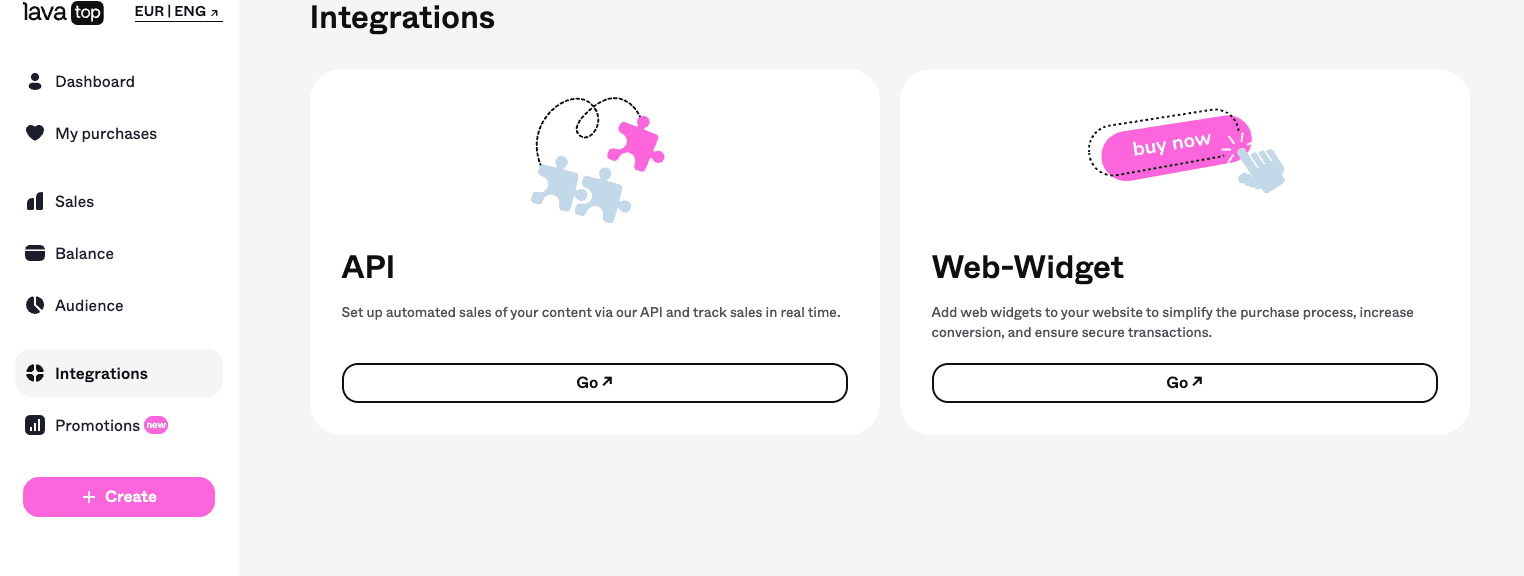
lava.top 側で必要なものは 1 か所にまとまっています:左メニューの Integrations、API のカードです。
API キーを作成する
API のカードを開き、「Create API key」を押します。キーが表示されるのは一度きりなので、すぐにコピーしてください。lava.top は二度と表示せず、失くしたキーは新しいものに置き換えるしかありません。

キーを管理画面に貼り付ける
CreateYourVPN で「マネタイズ」セクションを開き、lava.top のカードで「接続」を押してから、キーを「lava.top の API キー」欄に貼り付けて保存します。
当社はキーをすぐに検証し、アカウントで見つかった商品数とともに「キーが受理されました」と返すか、「lava.top はこのキーを受け付けませんでした」と返します。
保存するとすぐに、同じフォームにもう 2 つの値が表示されます:Webhook URL と webhook キーです。次のステップで、これらを lava.top に貼り付けます。webhook キーは当社が生成するので、自分で考える必要はありません。
Webhook を作成する
lava.top はキーの作成直後にこれを提案します:「+ Add Webhook」を押してください。同じボタンは後から API ページでも使えます。
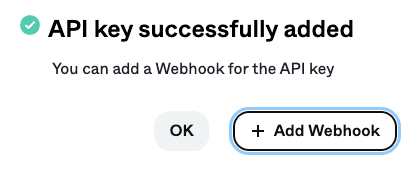
Webhook は 1 つで足ります:イベント種別の欄では、すべてのイベントをまとめて選択できます。
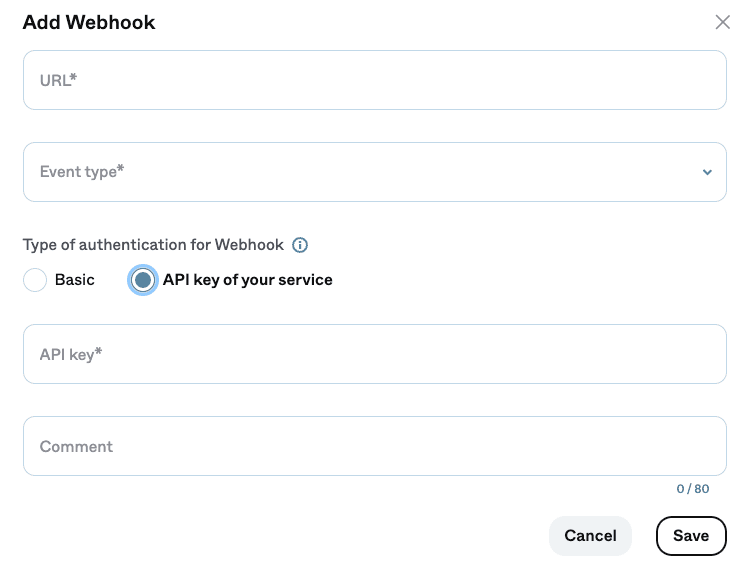
URL:管理画面の Webhook URL。lava.top は HTTPS しか受け付けませんが、当社のアドレスはもともと HTTPS です。
イベント種別:リストのすべてのイベントにチェックを入れます。複数選択なので、2 つ目の Webhook は必要ありません。
Type of authentication for Webhook:「API key of your service」を選び、管理画面の webhook キーを「API key」欄に貼り付けます。Basic でも動作し、当社はこれも受け付けますが、欄が 1 つではなく 2 つになります。
Comment:任意で、自分用のメモです。「CreateYourVPN、決済」のような名前を付けておくと、連携が複数あるときに役立ちます。
lava.top はリクエスト本文に暗号署名を付けないため、配信を認証するのは webhook キーです。パスワードと同じように扱ってください。
チェックを入れていないイベントを残さないでください:定期支払いのイベントがないと、顧客の自動チャージが残高に届きません。すべてにチェックを入れておけば常に安全です。
API キーで当社ができること
lava.top に「読み取り専用」のキーはありません:API キーは作者アカウントへの完全なアクセスを与えます。当社がこのキーを使うのは厳密に 3 つの用途だけです:顧客が「支払う」を押したときに決済を作成すること、管理画面でオファーを選べるようにあなたの商品カタログを読むこと、そして顧客がマイページで自動チャージや自動更新をオフにしたときにサブスクリプションを解約することです。価格の変更も、売上のエクスポートも、それ以外の操作も一切しません。キーは暗号化して保管され、二度と表示されず、当社のログにも残りません。アクセスを断ちたくなったら、管理画面で接続を削除してください。キーも一緒に削除されます。
ステップ 4. チャージ金額を追加する
「プラン」を開き、「残高チャージ」ブロックを探します。
「チャージを追加」を押し、「lava.top のオファー」リストで単発オファーを選んで、ダイアログの「チャージを追加」を押します。金額はオファーの価格になります。この方法で金額を 1 つずつ、最大 20 個まで追加します。
自動チャージの場合は「自動チャージを追加」を押し、lava.top のサブスクリプションを選んで、ダイアログの「自動チャージを追加」を押します。金額と頻度はオファーで決まります。たとえば毎月 500 ₽ です。そのチャージでどのプランをまかなえるかは、管理画面に表示されます。
行に警告が出たら確認してください。オファーに残高の通貨での価格がないとき、オファーの価格が金額と異なるとき、オファーが lava.top から消えたときに、管理画面が知らせます。
lava.top で商品を作ったばかりなのに一覧に出ない? 「リストを更新」を押してください:カタログは 1 分間キャッシュされます。
金額を追加するか PayHot を接続するまで、顧客にはチャージの手段がありません:「残高をチャージ」画面には「チャージはまだご利用いただけません」と表示されます。最も高いプランの価格以上の金額を、少なくとも 1 つ追加してください:そうすれば残高が空の顧客も、「チャージして購入する」ボタンを使って、1 回の支払いでチャージとプランの購入を済ませられます。
プラン自体でオファーを選ぶことはありません:顧客アカウントの通貨のプランは、顧客が残高で購入します。例外は、別の通貨で価格が設定され、以前にオファーに紐付けられたプランです:その代金は顧客が lava.top で直接支払います。
顧客に表示される画面
ストアフロントのマイページで、顧客は「チャージする」を押します。「1回だけ」タブでは、あなたが設定した金額の 1 つと支払い方法を選びます:カード、SBP(ルーブルのみ)、またはオファーにドルかユーロの価格があれば PayPal です。「自動」タブでは自動チャージをオンにします:支払いはカードか PayPal で、lava.top のサブスクリプションは SBP に対応していません。顧客が別の通貨で支払った場合でも、残高には常に顧客アカウントの通貨でチャージ金額が入ります。
自動チャージには、期間と顧客アカウントの通貨での価格があるサブスクリプションのプランが必要です:そのようなプランがないと、顧客に「自動」タブは表示されません。自動チャージは、残高からのプランの自動更新と連動します:顧客が自動チャージを有効にすると自動更新も自動でオンになり、まだプランがなければ最初の課金でプランが購入されます。自動チャージは顧客 1 人につき 1 つです。
ステップ 5. 実際の支払いで確認する
ストアフロントの顧客アカウントから、いちばん小さい金額で残高をチャージしてください。1 分以内に残高にお金が反映され、「マネタイズ」セクションの「決済ジャーナル」に、「処理済み」ステータスの残高チャージが表示されるはずです。その後、残高でプランを購入してください。
そうならない場合:
- ジャーナルにイベントがまったくない:lava.top の Webhook の宛先が違う、すべてのイベントにチェックが入っていない、または webhook キーが管理画面のものと一致していません。lava.top には再送ボタン付きの Webhook 履歴があるので、まずはそこから確認してください。
- イベントはあるが、残高にお金がない:イベントに「残高に入金されていません」という注記とヒントが付きます。lava.top で支払いを確認し、顧客カードの調整で金額を入金してください。
- 「未紐付け」:誰の支払いか判別できませんでした。顧客がストアフロントを通さず、あなたの lava.top ページで直接商品を購入した場合に起こります。顧客を見つけ、その顧客カードの調整で金額を入金してください。
- 「要対応」:そのイベントにはあなたの判断が必要です。何をすべきかは、イベント自体に書かれています。
サブスクリプションの課金が失敗した場合、lava.top は 8 時間後と 24 時間後にさらに 2 回試行し、最後の試行の後にだけ失敗通知を送ります。顧客のマイページには、直近の課金が通らなかったことが表示されます。すでに残高にあるお金は、顧客の手元に残ります。
お金のこと
- lava.top の手数料:成功した決済ごとに 8 %。即座に差し引かれ、後で顧客に返金しても戻ってきません。
- 返金は lava.top の管理画面の「売上」セクションから行います。サブスクリプションを返金すると、そのサブスクリプションは解約されます。返金やチャージバックの通知は、「要対応」ステータスでジャーナルに届きます。返金後も顧客の残高は自動では減りません:顧客カードの調整で同じ金額を差し引いてください。
- 自動チャージのオフ。 顧客はストアフロントのマイページで自分でオフにでき、その際に当社が lava.top にサブスクリプションの解約を依頼します。顧客がプランの自動更新をオフにすると、自動チャージも一緒にオフになります。lava.top の管理画面からサブスクリプションを解約することもできます。どちらの場合も、残高のお金が消えることはありません。
- チャージバックは支払いから 540 日以内に申し立てることができ、証拠の提出期限は 3 日です。販売条件、顧客とのやり取り、アクセスを提供した証拠を保管してください。
- 決済の上限と下限は商品タイプによって異なります。 最低は常に 50 ₽ / 5 $ / 5 € です。上限はサブスクリプションが 300 000 ₽ / 3 000 $ / 3 000 €、単発商品が 1 000 000 ₽ / 10 000 $ / 10 000 € です。
キーが漏れたら
lava.top のカードには 2 つのボタンがあり、それぞれ役割が違います:
- 「webhook キーを再発行」は、受信通知用の新しいキーを発行します。新しい値を lava.top の Webhook に貼り付けてください。貼り付けるまで、支払いは確定されません。
- 「Webhook URLをローテーション」は、新しいアドレスを発行します。古いアドレスはすぐに使えなくなるので、Webhook でもアドレスを更新してください。
API キーそのものが漏れた場合は、lava.top で失効させ、新しいキーを作成して管理画面に貼り付けてください。