Przyjmowanie płatności przez lava.top
Przewodnik krok po kroku: jak podłączyć konto lava.top do CreateYourVPN, żeby płatność klienta sama zamieniała się w subskrypcję — klucz API, webhook, przypisanie ofert do planów.
lava.top to dostawca płatności przyjmujący karty, SBP i PayPal w rublach, dolarach i euro. Podłączasz go raz — i płatność w Twojej witrynie sama zamienia się w aktywną subskrypcję: nie musisz nadawać dostępu ręcznie.
Pieniądze trafiają na Twoje własne konto lava.top. CreateYourVPN nie pośredniczy w płatnościach i nie pobiera prowizji od Twojej sprzedaży.
Przyjmowanie płatności wchodzi w skład płatnego planu Max — to on przełącza witrynę w tryb sprzedaży. O cenach platformy przeczytasz w lekcji o rozliczeniach.
Czego potrzebujesz
- konta na lava.top (konta autora — tego, które sprzedaje);
- 10–15 minut na wstępną konfigurację;
- niewielkiej kwoty na płatność testową: lava.top nie ma środowiska testowego, więc całą konfigurację da się sprawdzić wyłącznie prawdziwym zakupem (minimum 50 ₽ / 5 $ / 5 €).
Krok 1. Rejestracja i weryfikacja
Zarejestruj się na lava.top i wypełnij profil — z pustym profilem strona płatności wygląda dla kupującego na niedokończoną.
Następnie wejdź w Balance → weryfikacja: dokument i selfie, 18+, bez włączonego VPN-a.
Sprzedawać możesz jeszcze przed weryfikacją, ale bez niej nie wypłacisz pieniędzy. Nie odkładaj jej do pierwszej wypłaty.
Krok 2. Załóż produkty
W lava.top utwórz produkt dla każdego planu, który sprzedajesz.
- Dla planu cyklicznego wybierz typ produktu „Subskrypcja” — wtedy lava.top będzie pobierać opłaty sama, a każde odnowienie przedłuży dostęp u nas.
- Do zakupu jednorazowego użyj produktu cyfrowego, kursu lub konsultacji ze stałą ceną.
- Upewnij się, że oferta ma cenę w co najmniej jednej obsługiwanej walucie: RUB, USD lub EUR. Waluta planu jest domyślnie wybrana w witrynie, ale kupujący może przełączyć się na każdą inną walutę dostępną w ofercie.
- Dopasuj okres rozliczeniowy do czasu trwania planu: produkt miesięczny ↔ 30 dni, 90 dni ↔ 90 i tak dalej.
- Ukryj produkty na publicznej stronie lava.top za pomocą ustawienia widoczności. Nie włączaj „Ceny na zapytanie przez API”: CreateYourVPN działa obecnie z ofertami o stałej cenie. Bezpośredni zakup na stronie lava.top przychodzi bez naszego znacznika i może nie dać się przypisać do planu; wtedy pojawi się jako „Bez powiązania”. Ukryte produkty o stałej cenie nadal są widoczne w naszym selektorze ofert.
Cenę produktu lava.top nazywa ofertą. Jeden produkt może mieć kilka ofert (różne waluty i okresy) — i to właśnie ofertę wybierzesz później dla każdego planu.
Co robi ponowny zakup
Produkt jednorazowy nie ma odnowień: gdy klient potrzebuje więcej, po prostu kupuje ponownie. To normalny scenariusz, a kupowanie z wyprzedzeniem jest bezpieczne — dni dodają się do pozostałych, a nie liczą od nowa. Dziesięć pozostałych dni plus świeży miesiąc daje czterdzieści dni.
Jeden wyjątek, jeśli plan przyznaje też transfer: limit jest zastępowany, a nie sumowany. Klient, który kupił 100 GB, zużył 30 i kupuje ten sam plan ponownie, dostanie świeże 100 GB, a nie 170. Weź to pod uwagę przy wycenie planów z transferem.
Krok 3. Podłącz konto w CreateYourVPN
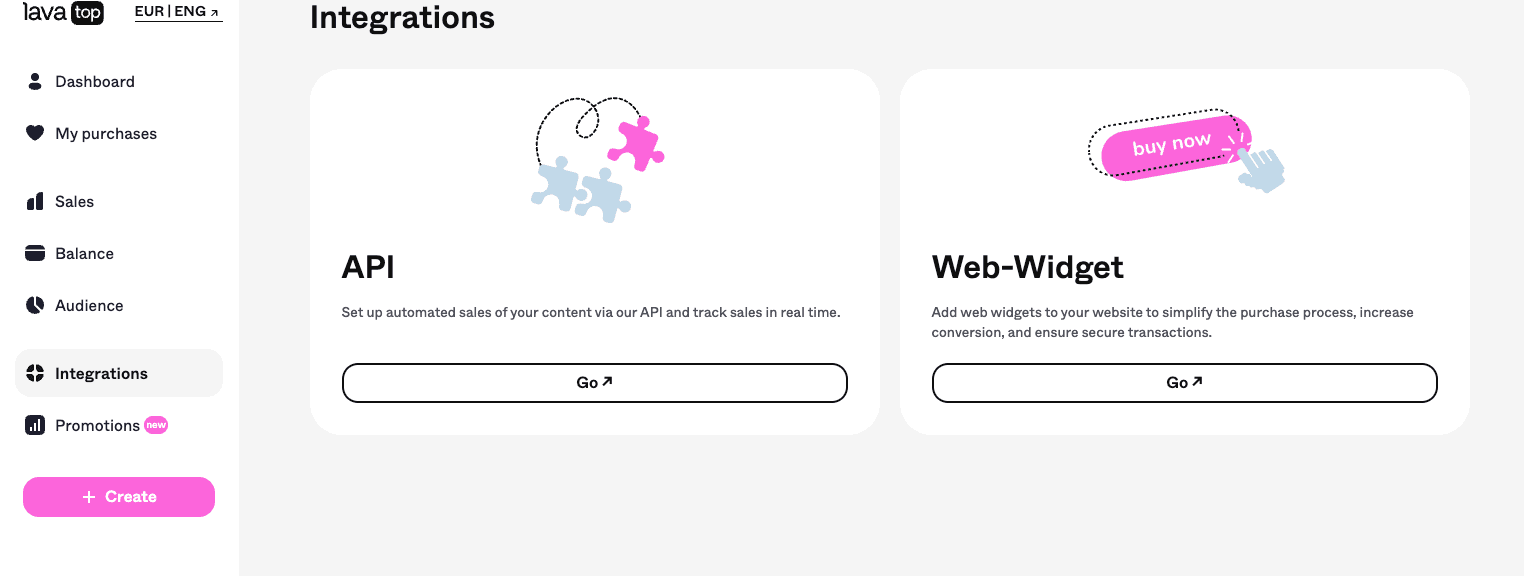
Wszystko, co potrzebne po stronie lava.top, jest w jednym miejscu: Integrations w menu po lewej, karta API.
Utwórz klucz API
Otwórz kartę API i naciśnij „Create API key”. Klucz pokazuje się tylko raz — skopiuj go od razu: lava.top nie pokaże go po raz drugi, a zgubiony klucz można wyłącznie zastąpić nowym.

Wklej klucz w panelu
W CreateYourVPN otwórz sekcję „Monetyzacja”, naciśnij „Podłącz” na karcie lava.top, wklej klucz w pole „Klucz API lava.top” i zapisz.
Sprawdzamy klucz od razu i odpowiadamy „Klucz przyjęty” — z liczbą produktów znalezionych na koncie — albo „lava.top nie przyjęła tego klucza”.
Zaraz po zapisaniu w tym samym formularzu pojawiają się jeszcze dwie wartości: URL webhooka i klucz webhooka. To je wkleisz do lava.top w następnym kroku. Klucz webhooka generujemy my — nie musisz nic wymyślać.
Załóż webhook
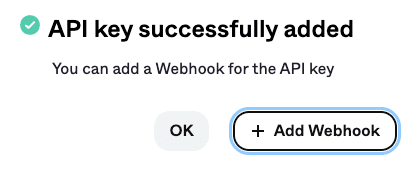
lava.top zaproponuje to zaraz po utworzeniu klucza — naciśnij „+ Add Webhook”. Ten sam przycisk jest też później, na stronie API.
Webhook wystarczy jeden — w polu typu zdarzenia zaznacza się od razu wszystkie potrzebne typy:
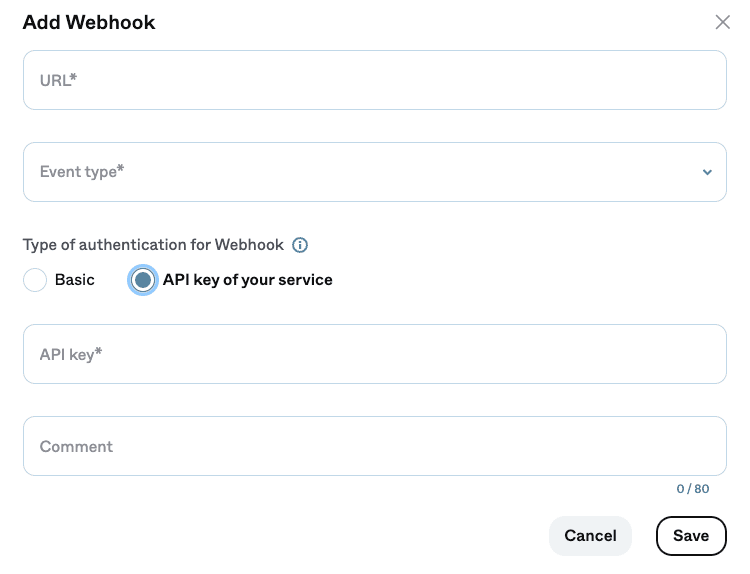
URL — adres webhooka z Twojego panelu. lava.top przyjmuje tylko HTTPS; nasz adres taki właśnie jest.
Event type — zaznacz oba typy: „Payment result” i „Recurring payment”. Lista jest wielokrotnego wyboru, drugiego webhooka zakładać nie trzeba.
Type of authentication for Webhook — wybierz „API key of your service” i wklej w pole „API key” klucz webhooka z panelu. (Basic też zadziała — przyjmujemy go — ale to dwa pola zamiast jednego.)
Comment — opcjonalny, dla Ciebie: podpis w stylu „CreateYourVPN — płatności” pomaga, gdy integracji jest kilka.
Podpisu żądania lava.top nie ma w ogóle, więc to właśnie klucz webhooka mówi naszemu odbiornikowi, że dostawa przyszła z Twojego konta — traktuj go jak hasło.
Nie odznaczaj „Recurring payment”, jeśli sprzedajesz subskrypcje: bez tego typu zdarzenia odnowienia do nas nie dotrą, a dostęp płacącego klienta po prostu się skończy. Przy produktach jednorazowych wystarczy „Payment result”, ale oba zaznaczone też są w porządku.
Co daje nam klucz API
Kluczy „tylko do odczytu” lava.top nie ma — klucz API daje pełny dostęp do konta autora. Używamy go dokładnie do trzech rzeczy: utworzenia płatności w chwili, gdy klient klika „Zapłać”; odczytania Twojego katalogu produktów na potrzeby selektora ofert; anulowania subskrypcji, gdy klient wyłącza automatyczne odnawianie w swoim panelu. Cen nie zmieniamy, eksportu sprzedaży nie ruszamy i nic innego tym kluczem nie robimy. Klucz jest przechowywany w postaci zaszyfrowanej, nigdzie więcej się nie pokazuje i nie trafia do naszych logów. Jeśli zechcesz odciąć dostęp — usuń połączenie w panelu, klucz zniknie razem z nim.
Krok 4. Przypisz oferty do planów
Otwórz „Plany”, wejdź w plan i znajdź blok lava.top:
Naciśnij „Wczytaj produkty” — pobierzemy katalog z Twojego konta lava.top.
Wybierz ofertę, którą sprzedawany jest ten plan. Na liście widać produkt, cenę i okres rozliczeniowy.
Sprawdź ostrzeżenia, jeśli się pojawią. Panel powie Ci, kiedy oferta nie ma ceny w walucie planu i kiedy okres rozliczeniowy rozjeżdża się z czasem trwania planu („pobiera co 30 dni, a plan daje 365”).
Właśnie założyłeś produkt w lava.top i nie widzisz go na liście? Naciśnij „Odśwież listę” — katalog jest buforowany przez minutę.
Kupujący może przełączać się między wszystkimi walutami dostępnymi w wybranej ofercie. Dla jednorazowej płatności w rublach pokazujemy kartę i SBP, dla subskrypcji w rublach tylko kartę. W dolarach i euro dostępne są karta i PayPal.
Krok 5. Sprawdź prawdziwą płatnością
Kup najtańszy plan samodzielnie, z konta klienta na swojej witrynie. W ciągu minuty plan powinien pojawić się na tym koncie, a płatność w dzienniku ze statusem „Przetworzono” (sekcja „Monetyzacja”).
Jeśli tak się nie stanie:
- zdarzenia nie ma w dzienniku w ogóle — webhook w lava.top patrzy pod zły adres, nie ma zaznaczonych potrzebnych typów zdarzeń albo klucz webhooka nie zgadza się z tym w panelu. W lava.top jest historia webhooków z przyciskiem ponownego wysłania — zacznij od niej;
- zdarzenie jest, ale „Bez powiązania” — nie rozpoznaliśmy, czyja to płatność ani za jaki plan. Powiąż ją ręcznie wprost w dzienniku: subskrypcja zostanie nadana tym samym kodem, co przy płatności automatycznej;
- „Wymaga uwagi” — płatność wymaga decyzji człowieka: klient jest zablokowany w panelu albo plan już po utworzeniu płatności został przepięty na inny produkt lava.top. Dostępu sami tutaj nie ruszamy — decydujesz Ty.
Jeśli nie uda się pobrać opłaty za odnowienie, lava.top wykona jeszcze dwie próby — po 8 i 24 godzinach — i wyśle powiadomienie o nieudanej płatności dopiero po ostatniej. Nie odbieramy dostępu: opłacony okres zawsze trwa do końca. Powiadomienie o anulowaniu oznacza tylko, że kolejnego odnowienia nie będzie.
O pieniądzach
- Prowizja lava.top to 8 % od każdej udanej płatności. Pobierana jest od razu i przy zwrocie dla klienta nie wraca.
- Zwrot robi się z panelu lava.top, sekcja „Sprzedaż”; zwrot przy subskrypcji anuluje subskrypcję. Osobnego typu webhooka pod zwroty i chargebacki lava.top na razie nie ma, więc zobaczysz je w panelu lava.top, a nie w naszym dzienniku.
- Anulowanie automatycznego odnawiania. Klient może anulować je sam w swoim panelu na Twojej witrynie — poprosimy wtedy lava.top o anulowanie subskrypcji — albo na własnym koncie lava.top; Ty też możesz anulować je za niego z panelu lava.top. Anulowanie nie odbiera dostępu: działa on do końca już opłaconego okresu, a my po prostu przestajemy czekać na kolejne obciążenie.
- Chargeback można zainicjować w ciągu 540 dni od płatności, a na dostarczenie dowodów masz 3 dni. Przechowuj regulamin witryny i korespondencję z klientem — dowody wyglądają właśnie tak.
- Limity zależą od typu produktu. Minimum zawsze wynosi 50 ₽ / 5 $ / 5 €. Dla subskrypcji maksimum to 300 000 ₽ / 3 000 $ / 3 000 €, a dla produktu jednorazowego 1 000 000 ₽ / 10 000 $ / 10 000 €.
Jeśli klucz wycieknie
Na karcie lava.top są dwa różne przyciski i robią różne rzeczy:
- „Wygeneruj nowy klucz webhooka” — wydaje nowy klucz dla przychodzących powiadomień. Nową wartość trzeba wkleić do webhooka w lava.top; póki tego nie zrobisz, płatności nie będą potwierdzane.
- „Zmień URL webhooka” — wydaje nowy adres. Stary przestaje działać natychmiast, jego też trzeba zaktualizować w webhooku.
Jeśli wyciekł sam klucz API — odwołaj go w lava.top, utwórz nowy i wklej go w panelu.
Jak skonfigurować własny serwer (tryb «Jeden serwer»)
Przewodnik krok po kroku: jak podłączyć swój VPS do CreateYourVPN w trybie «Jeden serwer» — od wynajęcia serwera po gotowy osobisty VPN w kilka minut.
Happ
Jak zainstalować aplikację Happ na telefonie lub komputerze, co zrobić, gdy jest niedostępna w twoim kraju, oraz jak połączyć się za pomocą linku z twojego konta.